

オンラインストアの注文を販売ダッシュボードに準備する
このガイドでは、オンラインストアの2年間の注文、約100万件の注文行をLakehouseに読み込み、1つのテーブルに結合し、カスタムアクションでクリーンアップする手順を説明します
目的
このガイドでは、オンラインストアの2年間の注文、約100万件の注文行をLakehouseに読み込み、1つのテーブルに結合し、カスタムアクションでクリーンアップする手順を説明します。Connectorsでファイルをアップロードし、Lakehouse Managerでテーブルを作成し、Data Processing Engineで注文を結合してクリーンアップします。
このガイドを完了すると、Apache Supersetからクエリを実行できるonline_retail_ii_cleanテーブルが完成します。このガイドの後半部分であるBuild the sales dashboard in Supersetでは、これを販売ダッシュボードに変換します。
必要条件
このガイドに従うには、以下が必要です:
- Data Platformプロジェクト。このガイドでは、
ecommerce-salesという名前のプロジェクトを使用します。 - ストアの注文とカスタムアクションのクリーンアップスクリプト:
UCIは注文を1つのExcelワークブックとして公開しており、online_retail_II.xlsxは各年ごとに1つのシートが含まれています。ステップ1の前に、各シートを個別のファイルとして保存してください:
データについて: Online Retail II、UCI Machine Learning Repositoryは、CC BY 4.0(DOI 10.24432/C5CG6D)の下でライセンスされています。
Getting Started guidesを最初に完了することをお勧めします。このガイドでは、Data Platformの主要コンポーネントに慣れていることを前提としています。
ビルドするもの
このガイドの2つの部分は、Supersetでこのダッシュボードを完成させます:

指示
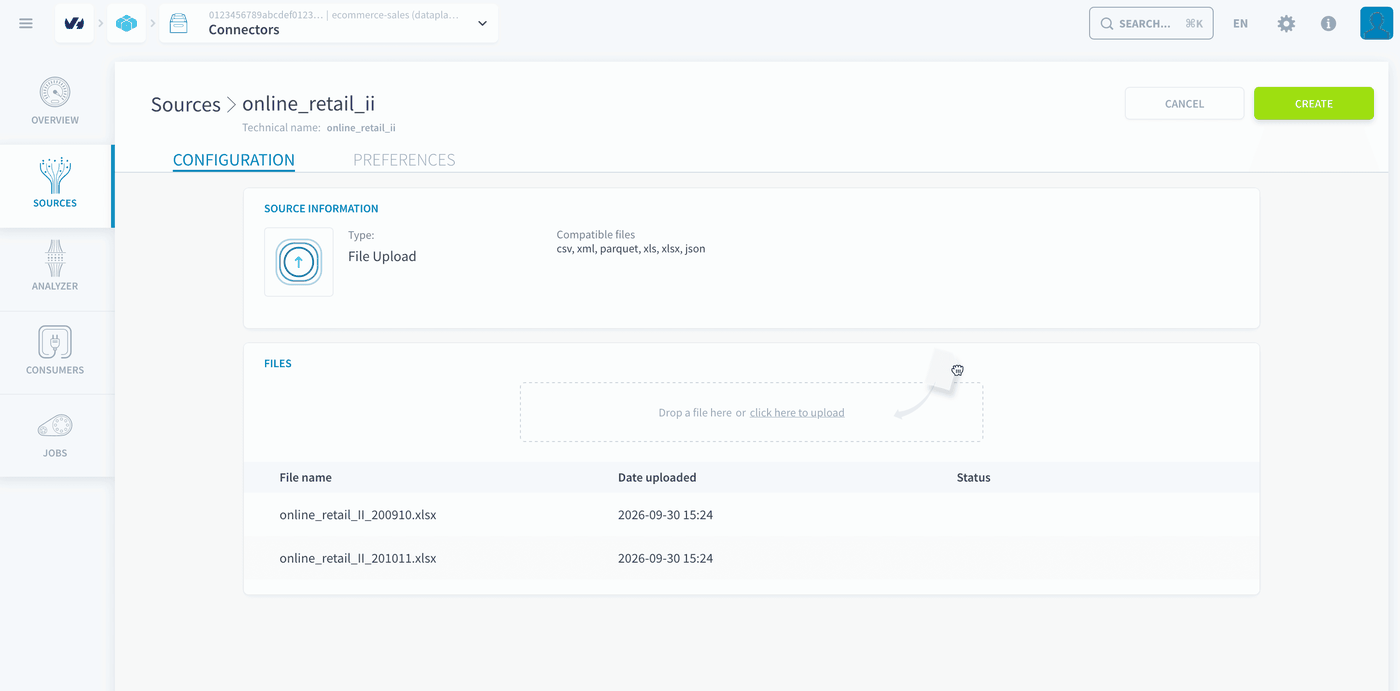
ステップ 1: ファイルをアップロード
- Connectors > Sources を開き、タイプが File Upload の新しいソースを作成します。
online_retail_iiと名前を付けます。online_retail_II_200910.xlsxとonline_retail_II_201011.xlsxを Files エリアにドラッグします。- Create をクリックします。
ステップ 2: ファイルを分析
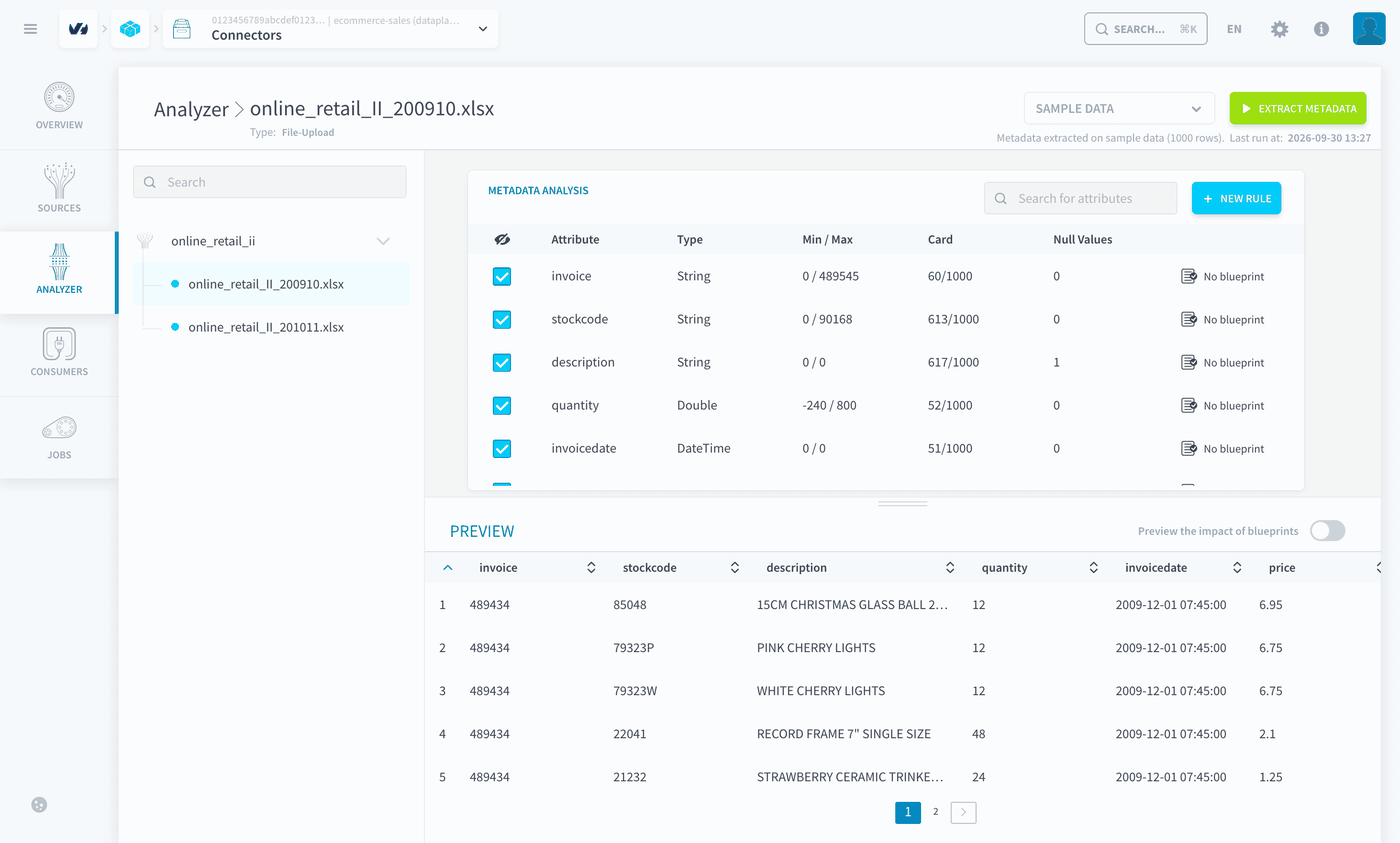
- Connectors > Analyzer を開きます。
- ソース
online_retail_iiを選択し、ファイルonline_retail_II_200910.xlsxを選択します。 - Extract metadata をクリックします。
online_retail_II_201011.xlsxについても同じ操作を行います。
Analyzer は、8つの属性を検出します: invoice, stockcode, description, quantity, invoicedate, price, customer_id および country。invoice と stockcode が String として検出されていることを確認します: C489449 のような請求番号や 85123A のような製品コードは数値ではありません。
ステップ 3: テーブルを作成
各年について1つのテーブルを作成
- Lakehouse Manager > Tables を開きます。
- New table > Create from a Connectors source をクリックします。

- ソース
online_retail_iiからファイルonline_retail_II_200910.xlsxを選択し、Next をクリックします。

- デフォルト設定のままにし、Create をクリックします。テーブルは
online_retail_ii_200910という名前になり、データセットdefault_datasetに配置されます。
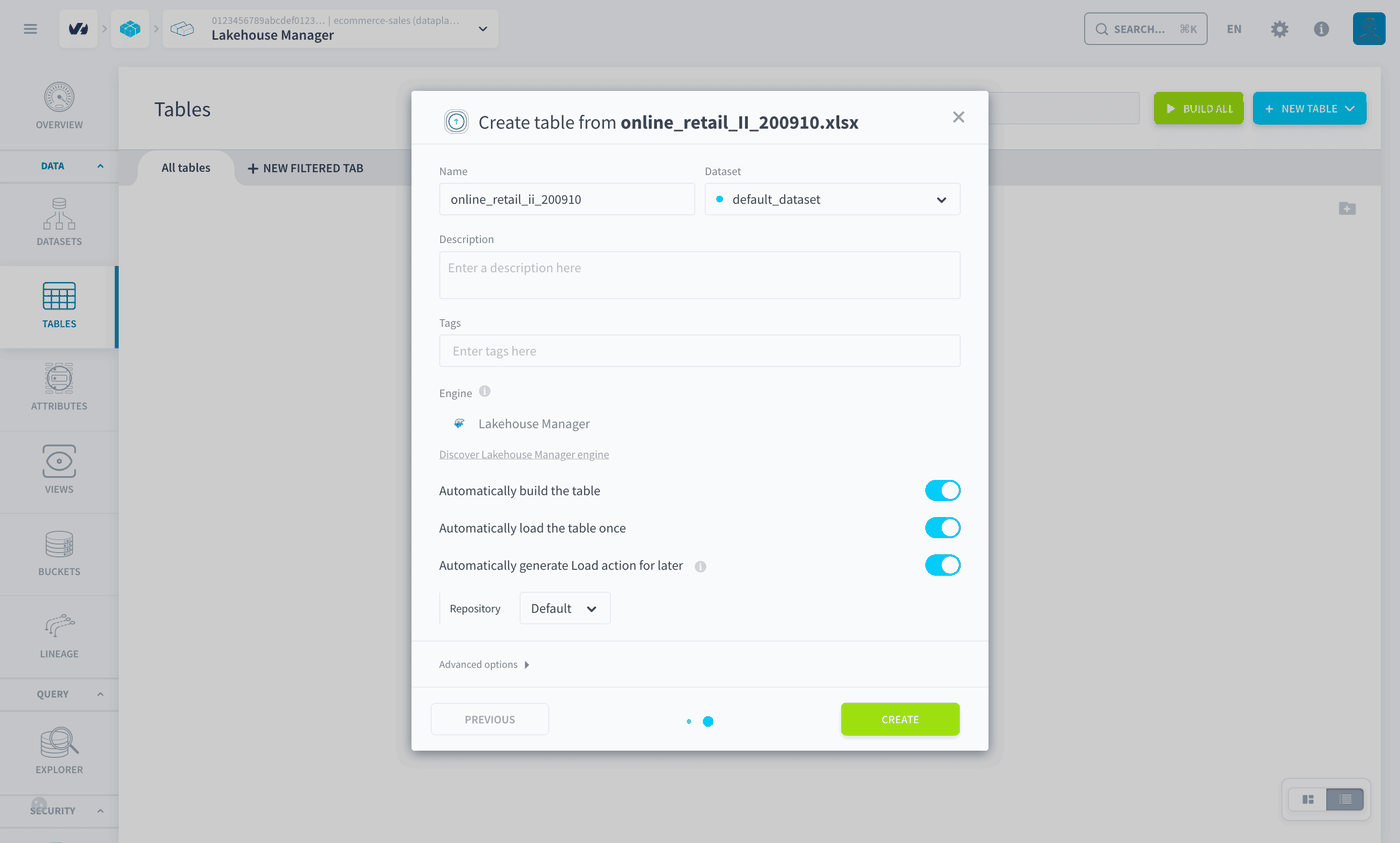
online_retail_II_201011.xlsxについても同じ操作を行います。テーブルはonline_retail_ii_201011という名前になります。
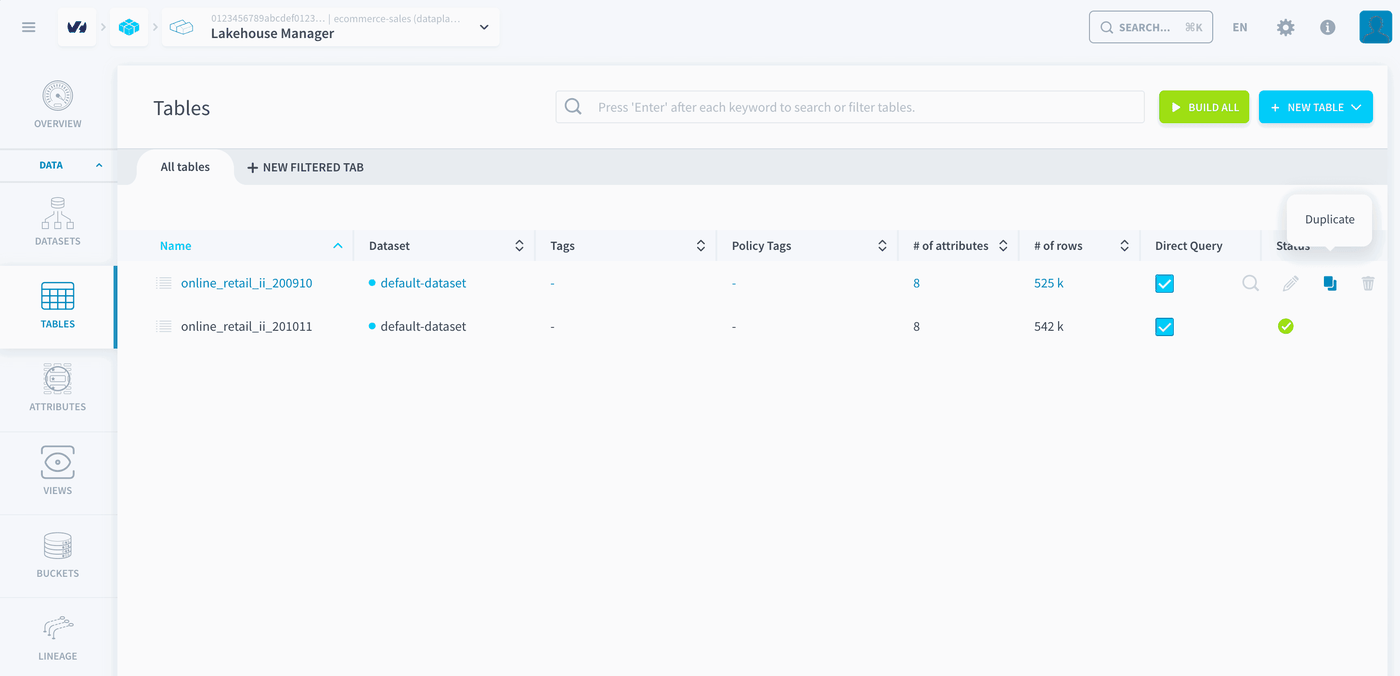
両方のテーブルには、8つの属性と約525kおよび542kの行が表示されます。

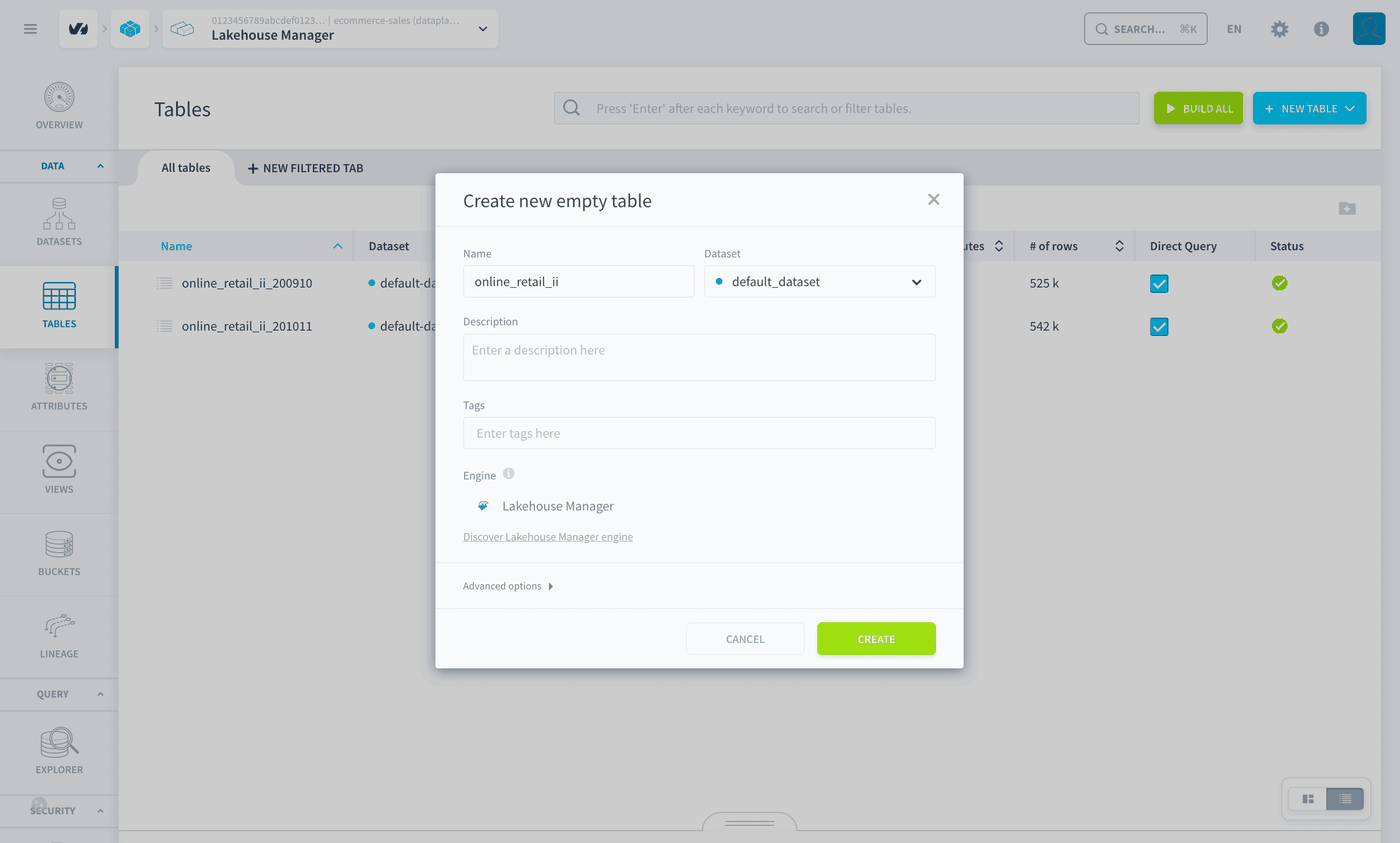
全注文用のテーブルを作成
- テーブル
online_retail_ii_200910を複製します。その行にマウスを合わせ、Duplicate アイコンをクリックします。
- 新しいテーブルに
online_retail_iiという名前を付け、データセットdefault_datasetに配置し、Create をクリックします。 - テーブルを構築します。
テーブルには同じ8つの属性があり、まだ行はありません。
ステップ 4: 2年間を結合
Load アクションを作成
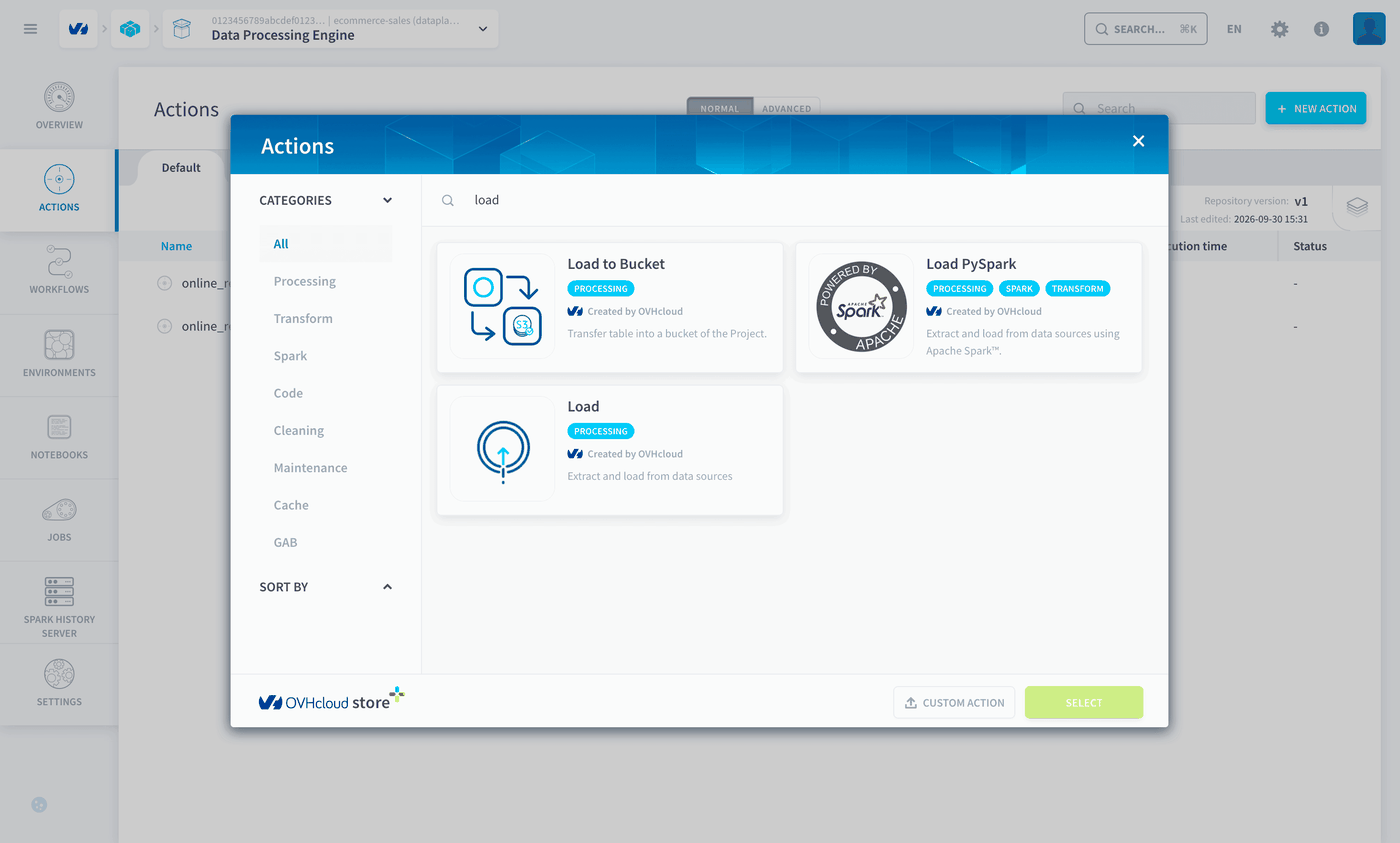
- Data Processing Engine > Actions を開き、New action をクリックします。
loadを検索し、Load アクションを選択し、Select をクリックします。
- アクションを入力します:
- Create をクリックします。
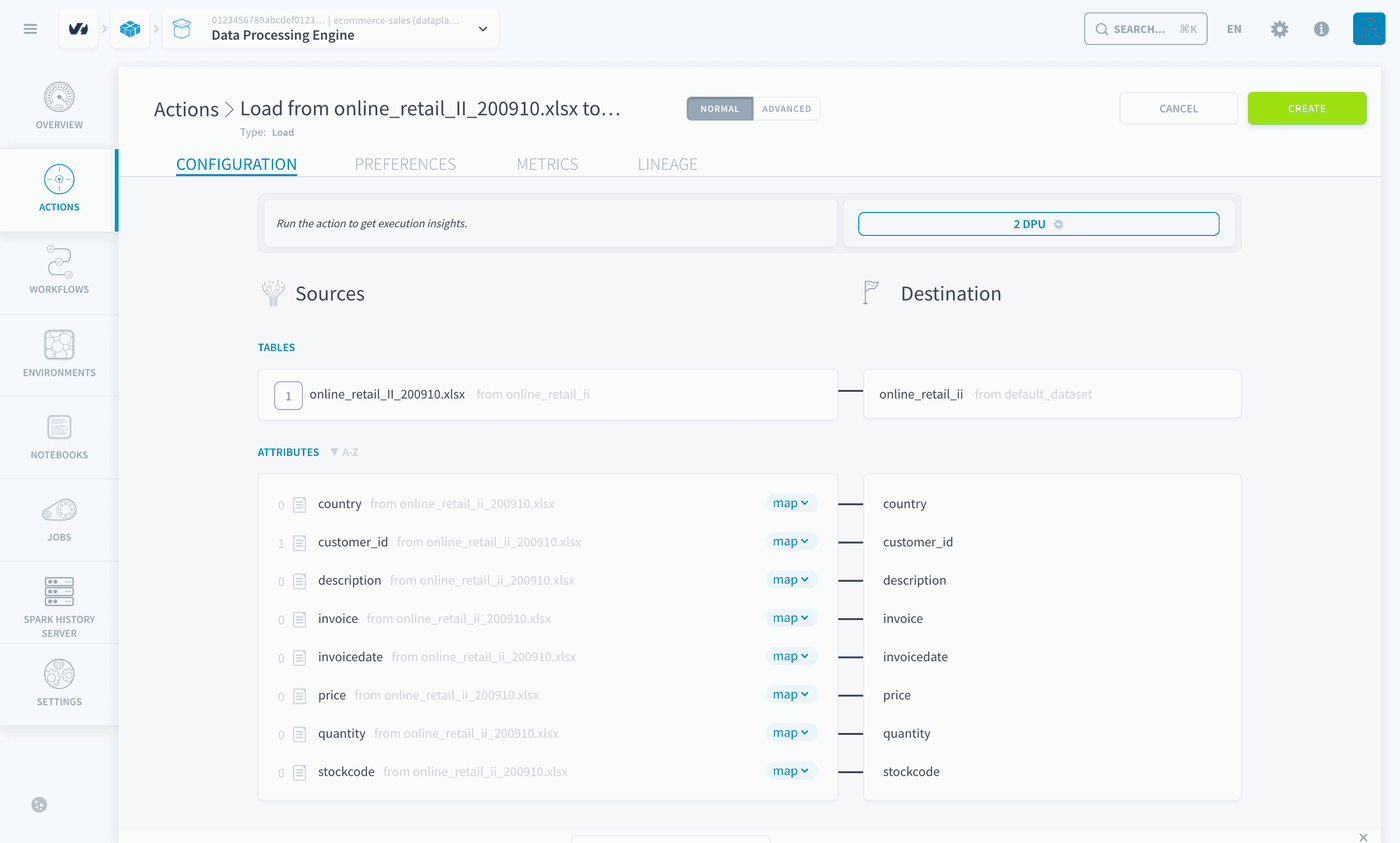
- 2番目の Load アクションを作成し、ソースを
online_retail_II_201011.xlsxにし、同じ宛先にします。
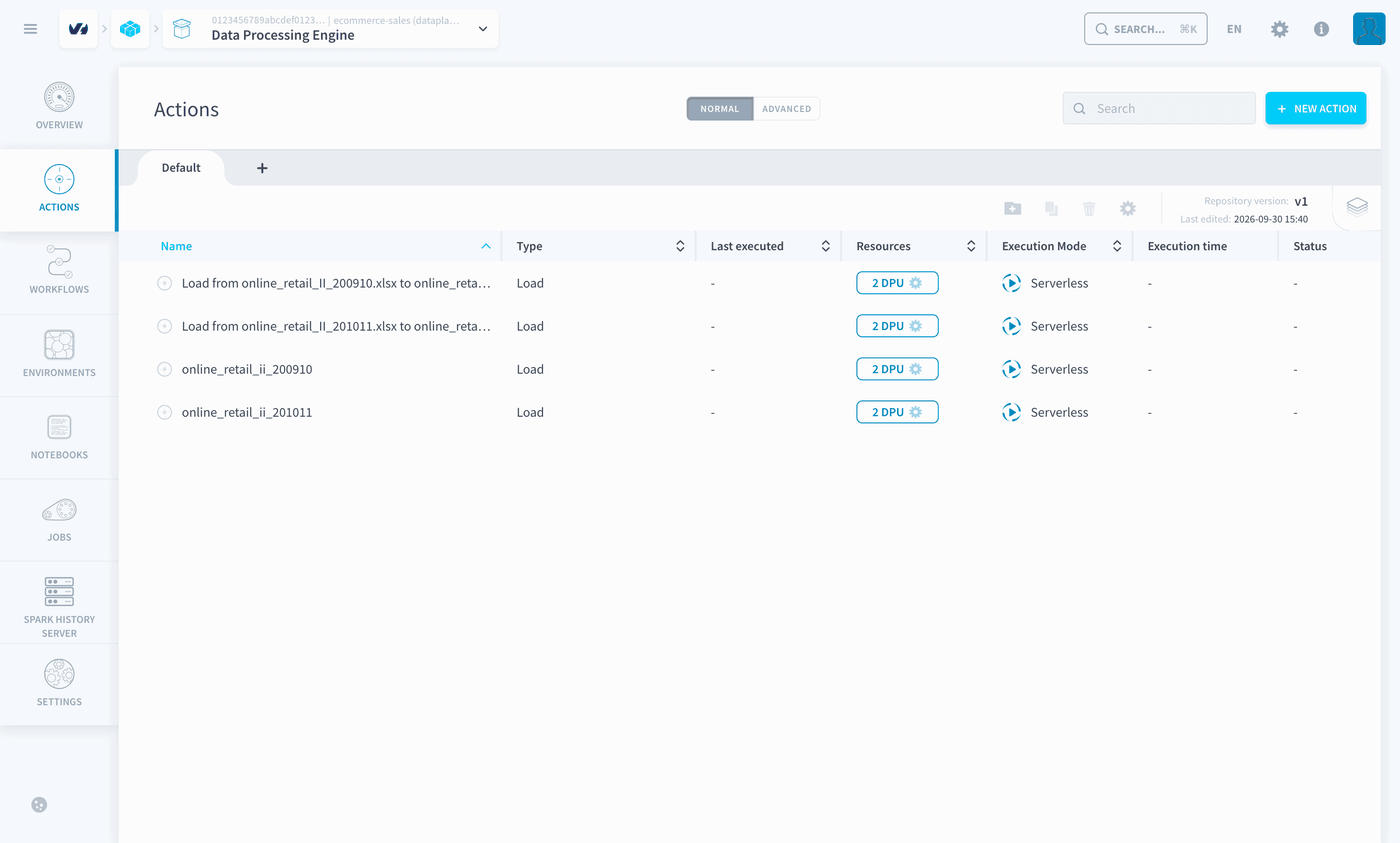
アクションのリストには、2つの Load アクションと、年次テーブルを作成したときに自動生成された2つのアクションが表示されます。
ワークフローで両方のアクションを実行
- Data Processing Engine > Workflows で、New workflow をクリックします。
Concatと名前を付けます。- Stage 1 で、2つの Load アクションを追加します。
- Create をクリックし、ワークフローを実行します。
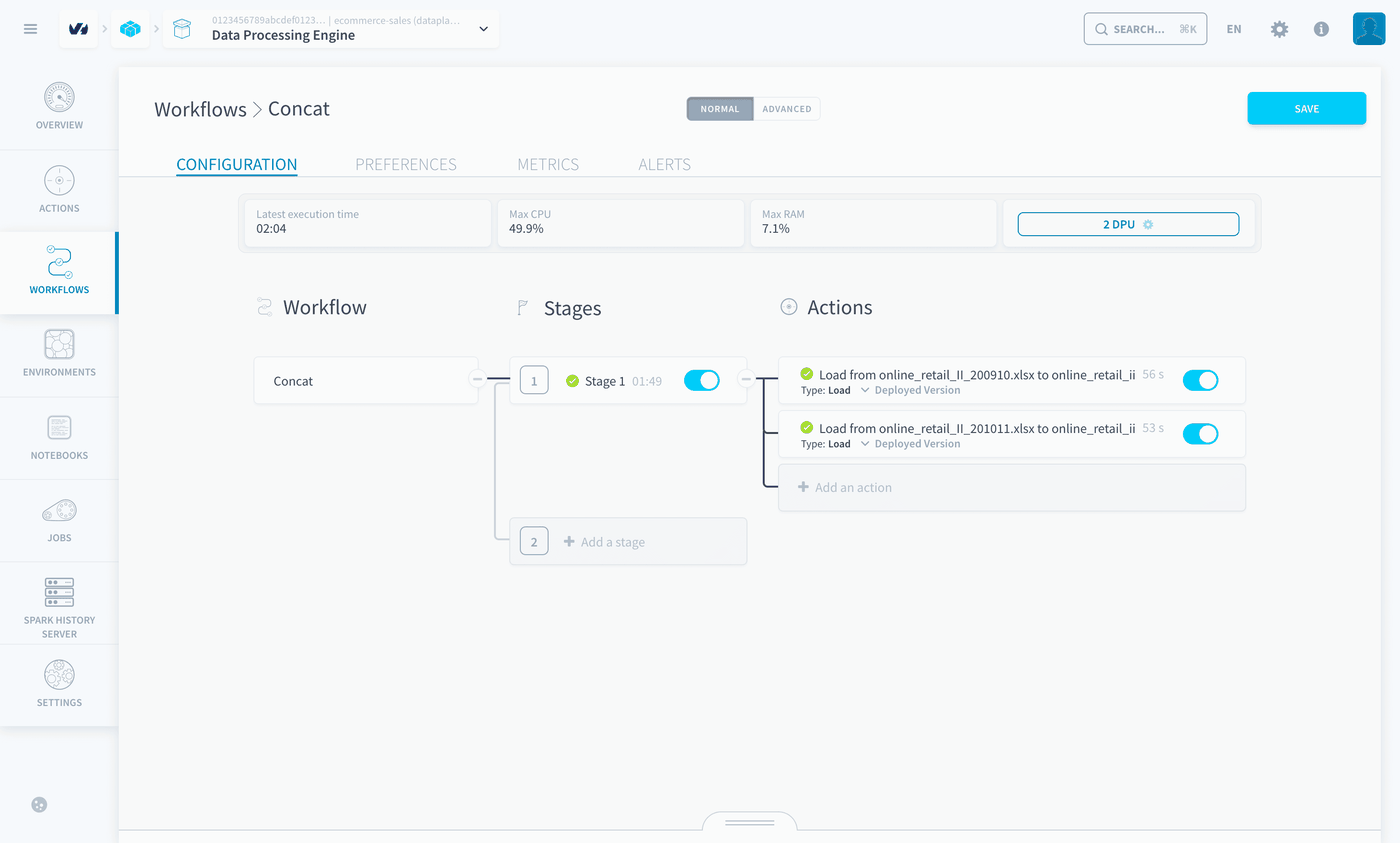
ワークフローは数分かかります。その状態が緑色に変わったら、Lakehouse Manager > Tables を開きます: online_retail_ii は両方の年次テーブルの行を保持し、1,067,371 行 です。
Concat ワークフローを1回実行します。再度実行すると、同じ注文行を2回追加する可能性があります。各実行後、online_retail_ii が 1,067,371 行を保持していることを確認してください。
ワークフローを再度実行するには、online_retail_ii を空にする Delete action を作成し、ワークフローを実行する前にそれを実行できます。
ステップ 5: 注文をクリーンアップ
クリーンテーブルを作成
- Lakehouse Manager > Tables で、
online_retail_iiを複製します。 - 新しいテーブルに
online_retail_ii_cleanという名前を付け、それを構築します。
これで4つのテーブルができました。online_retail_ii_clean は同じ8つの属性があり、まだ行はありません。

クリーニングアクションを作成
- Data Processing Engine > Actions で、New action をクリックします。
customを検索し、Custom アクションを選択し、Select をクリックします。
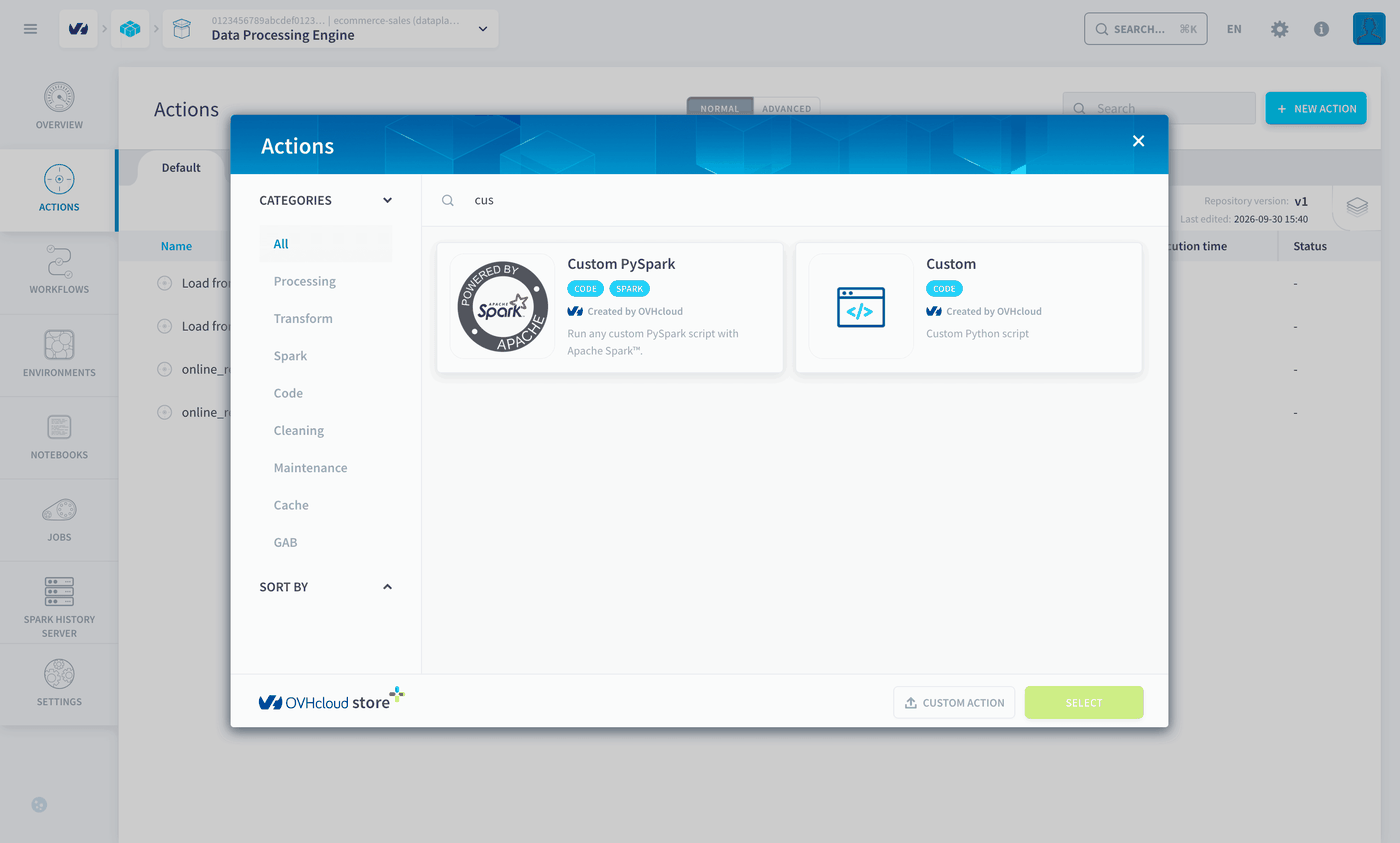
- アクションを入力します:
- Create をクリックし、アクションを実行します。
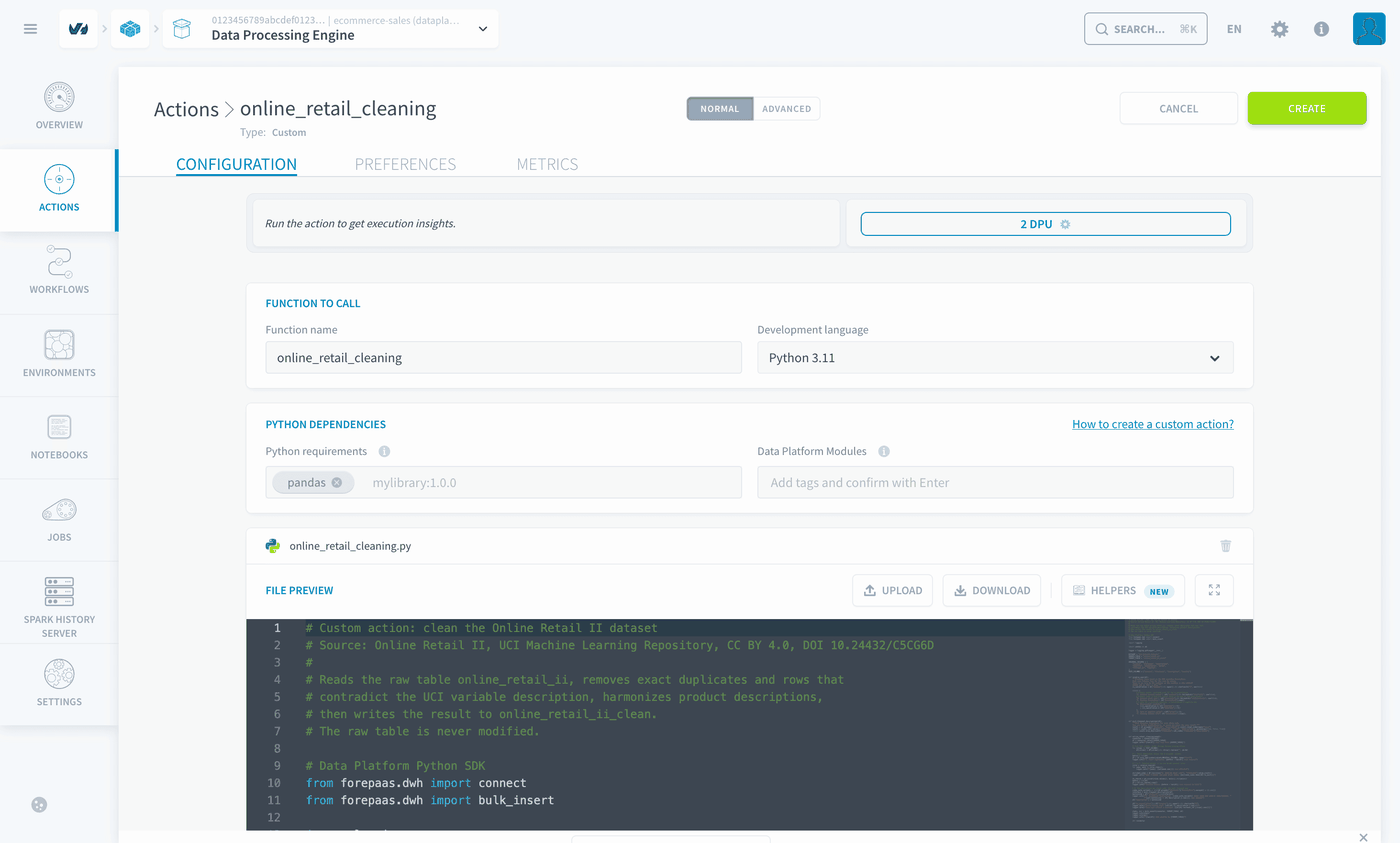
注意: 関数名はスクリプトのエントリーポイントであり、online_retail_cleaning でなければなりません。ファイルの他の関数はヘルパーです: そのうちの1つを関数名として設定すると、'Event' object is not subscriptable が返されます。
アクションは online_retail_ii を読み取り、クリーニングルールを適用し、結果を online_retail_ii_clean に書き込みます。そのログを開きます: 各ルールはどの行に影響を与えるかを報告し、最後の行は online_retail_ii_clean に書き込まれた行数を示します: 1,021,128 行。
最後のステップ、8. 説明の調和化は、各在庫コードに最も頻繁な説明を与え、製品が2つの名前で表示されることがないようにします。
クリーンテーブルを空にするアクションを作成
クリーニングアクションは online_retail_ii_clean に行を追加します。それを再度実行する前に、Delete action でテーブルを空にします。online_retail_ii の前に Concat ワークフローを再度実行する場合と同様です。
- New action をクリックし、
deleteを検索して Delete アクションを選択します。 - Table list で
online_retail_ii_cleanを Table to empty に移動します。 - Create をクリックします。
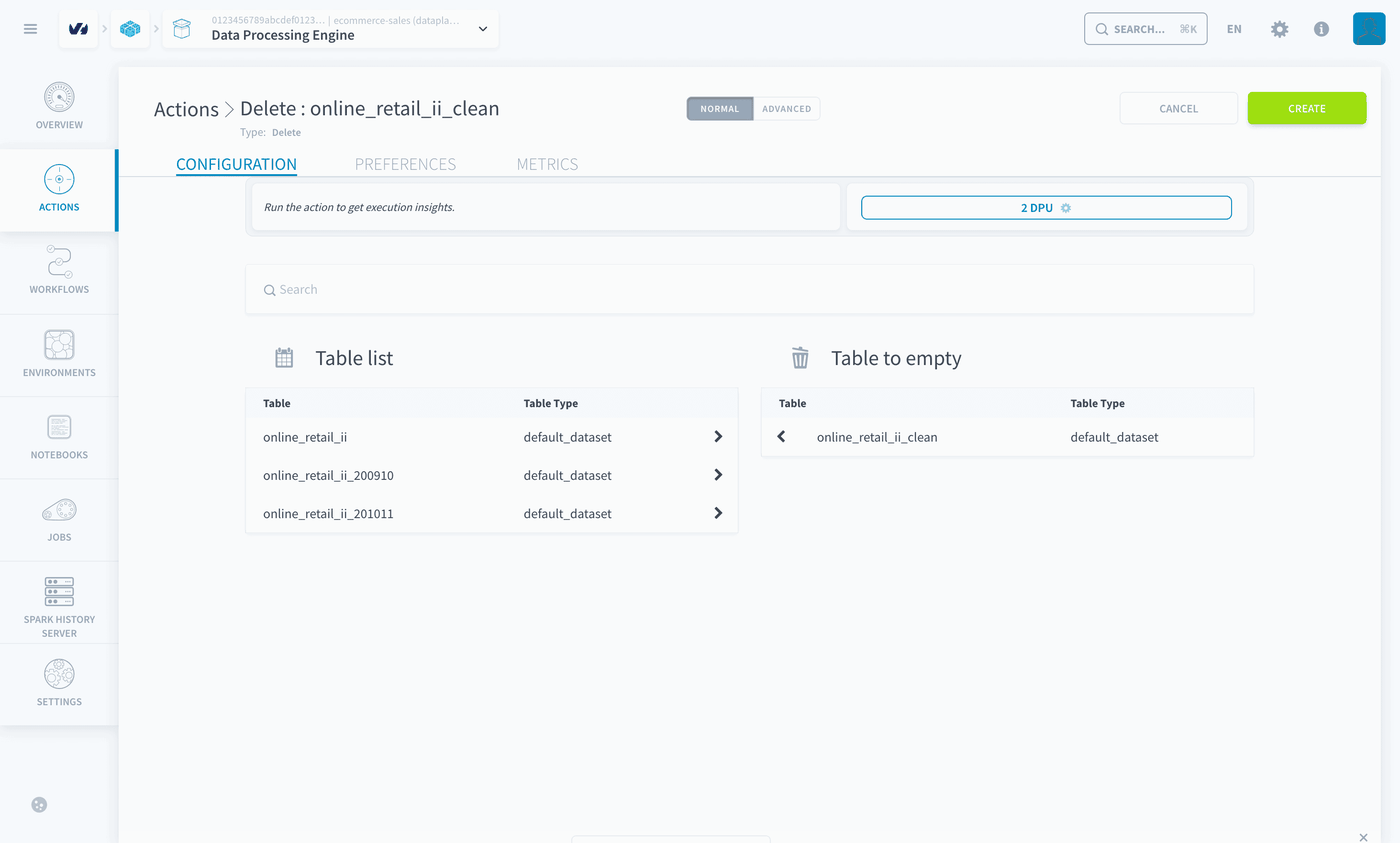
データを再度クリーンアップするには、まずこの Delete アクションを実行し、次に online_retail_cleaning を実行します。
ステップ 6: Superset に接続
すべてのデータは Lakehouse に準備できました。それを分析するには、Apache Superset アプリケーションを作成します:
- Trino consumer ガイドに従って Trino 接続を作成します。
- Deploy Apache Superset のステップ 1 から 3 に従ってアプリケーションを作成し、それを Trino に接続します。
Superset でデータセットを作成
- Superset で Datasets を開き、+ Dataset をクリックします。
- 作成したデータベース接続を選択し、このガイドでは
Trino DPと名前が付けられています。次にスキーマdefault_datasetとテーブルonline_retail_ii_cleanを選択します。 - 列を確認し、Create and explore dataset をクリックします。
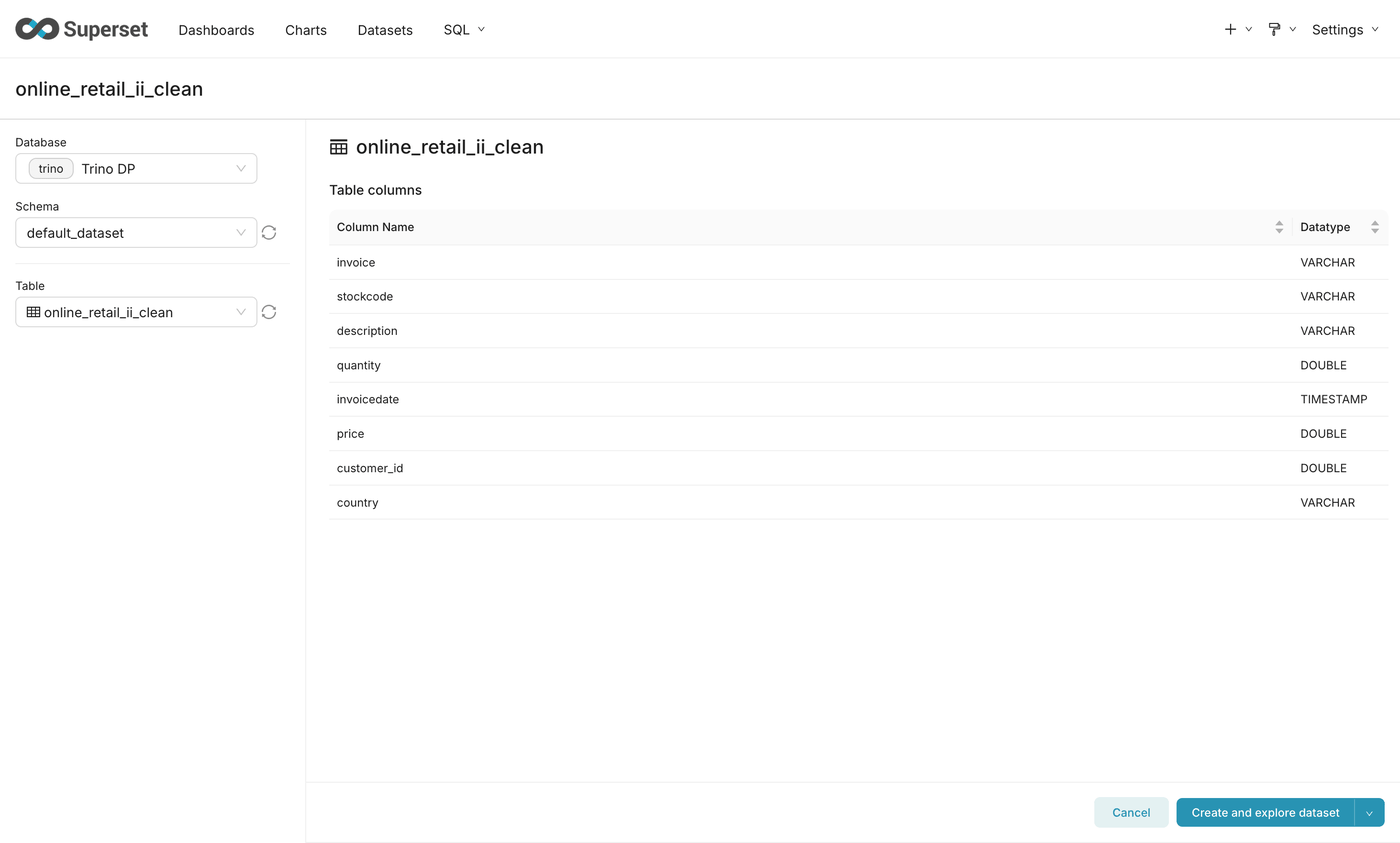
ダッシュボードの各チャートは Charts > + Chart から始まります: データセット online_retail_ii_clean を選択し、次にチャートタイプを選択します。

Build the sales dashboard in Superset を続けてください。
ご存知おきください
- 実際の店舗に接続できます。 このガイドでは、ファイルとしてアップロードされた公開データセットを使用しています。自店舗の注文を分析するには、ファイルアップロードソースの代わりに、Shopify または Stripe ソースを作成してください。 Connectors > Sources で、両方が New source ウィンドウに表示されます。その後、テーブルとクリーンアップスクリプトはそのソースの属性に従います。

構築したもの
店舗のすべての注文行を持つ生テーブル、データセットの説明に従うクリーンテーブル、そしてその上にSupersetデータセットを構築しました。
次に、Supersetで販売ダッシュボードを構築する では、クリーンテーブルをダッシュボードに変換します:主要な指標、時間を通じた収益、ベストセラー商品、国別の販売、顧客ロイヤルティ。
さらに深く掘り下げる
当社のソリューションのトレーニングや技術的なサポートが必要な場合は、営業担当者にお問い合わせください、またはプロフェッショナルサービス ページをご覧ください。見積もりをリクエストして、専門家がプロジェクトを分析してください。
Data Platformを構築するチームと直接質問し、フィードバックを共有し、交流するには、専用のDiscordチャネルをご利用ください。
OVHcloudサービスについてサポートが必要な場合は、ヘルプセンターでリクエストを作成してください。
ユーザーコミュニティに参加してください。